Windows®版
Windows®版への乗り換え手順
2016年3月31日(木)23:00をもって、"PlayStation® 2"版ならびにXbox 360®版での『ファイナルファンタジーXI』のサービスが終了します。
"PlayStation® 2"版、Xbox 360®版でサービスを利用されていた方が2016年4月1日(金)以降も引き続きプレイする場合、Windows®版への乗り換えが必要になります。
※新たにWindows®版のソフトウェアを購入する必要はありません。
乗り換えにあたり、以下の内容をご確認ください。
"PlayStation® 2"版、Xbox 360®版でサービスを利用されていた方が2016年4月1日(金)以降も引き続きプレイする場合、Windows®版への乗り換えが必要になります。
※新たにWindows®版のソフトウェアを購入する必要はありません。
乗り換えにあたり、以下の内容をご確認ください。
- 1. 必要な周辺環境(インターネット、「ファイナルファンタジーXI」が動作するWindows®パソコン)
- 2. プレイオンラインIDからスクウェア・エニックス アカウントへの移行手続き
- 3. パソコンへのWindows®版「ファイナルファンタジーXI」ソフトウェアのインストールについて
1. 必要な周辺環境(インターネット、「ファイナルファンタジーXI」が動作するWindows®パソコン)
パソコンをお持ちの場合は『オフィシャルベンチマークソフト』を実行して、どの程度快適にWindows®版「ファイナルファンタジーXI」が動作するかを確認してください。
オフィシャルベンチマークソフトの説明およびダウンロードは「こちら」をご覧ください。
「こちら」のページに記載している最低動作環境・推奨環境も参考にしてください。
「こちら」のページに記載している最低動作環境・推奨環境も参考にしてください。
2. プレイオンラインIDからスクウェア・エニックス アカウントへの移行手続き
この手順は、プレイオンラインIDでログインして「ファイナルファンタジーXI」をプレイしていた方が対象になります。移行手続きに関しては「こちら」をご覧ください。
※スクウェア・エニックス アカウントでログインしている場合、移行手続きは必要ありません。
※スクウェア・エニックス アカウントでログインしている場合、移行手続きは必要ありません。
プレイオンラインIDの移行手続きを済ませていない場合、課金契約内容の変更を伴う手続きを行えません。
課金契約内容とは:
・契約休止(課金停止)状態からの復帰
・「ファイナルファンタジーXI」で使用するキャラクターの追加・削除
・拡張コンテンツのレジストレーションコード購入
※未購入の拡張データディスクや拡張シナリオの内容をプレイできません
など
課金契約内容とは:
・契約休止(課金停止)状態からの復帰
・「ファイナルファンタジーXI」で使用するキャラクターの追加・削除
・拡張コンテンツのレジストレーションコード購入
※未購入の拡張データディスクや拡張シナリオの内容をプレイできません
など
【参考】プレイオンラインIDの移行手続きが済んでいるかを確認する方法
プレイオンラインIDとプレイオンラインパスワード「のみ」でログインが可能な場合は、移行手続きが済んでおりません。
また移行手続きの有無によって、プレインオンラインビューアーでの表示が以下のように異なります。
また移行手続きの有無によって、プレインオンラインビューアーでの表示が以下のように異なります。
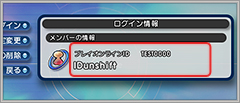
移行手続きが済んでいない場合
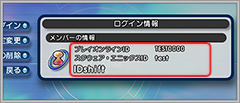
移行手続きが済んでいる場合
複数のプレイオンラインIDをお持ちの場合は、メンバーリスト画面での表示によって、移行手続きが済んでいるかを確認できます。
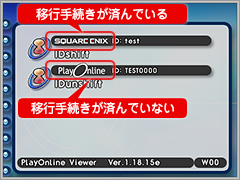
3. パソコンへのWindows®版「ファイナルファンタジーXI」ソフトウェアのインストールについて
「プレイオンラインビューアー」および「ファイナルファンタジーXI」のインストールが必要です。
インストールに必要なソフトウェア、およびインストール手順については『こちら』のページをご覧ください。
インストールに必要なソフトウェア、およびインストール手順については『こちら』のページをご覧ください。
プレイオンラインビューアーを起動し、各種設定が済んだら「ファイナルファンタジーXI」がプレイ可能になります。
『こちら』のページからプレイングマニュアルのPDFファイルをダウンロードのうえ、プレイオンラインビューアー内での設定方法を参照してください。
ゲーム機本体に保存されているすべてのデータ(スクリーンショット・マクロ・装備セット・マップマーカーなど)は、サービス終了以後は取り出せなくなりますので、事前の移動をお勧めします。
※マクロ・装備セット・マップマーカーなどのサーバー保存方法については、『こちら』をご覧ください。
※スクリーンショットを取り出す手順は以下の通りです。
※スクリーンショットを取り出す手順は以下の通りです。
- 1. 「プレイオンライン」のトップ画面で「ナビゲーター」を選ぶ。
- 2. 「ファイル管理」を選ぶ。
- 3. ファイル管理画面の右上にある「スクリーンショット」のフォルダを選ぶ。
- 4. 取り出したいスクリーンショットを選ぶ。
- 5. 「メールに添付」を選ぶ。 ※同時に複数選択可。
- 6. 上部アイコンの「メールを作成」を選ぶ。
- 7. 「宛先」にご自身のメールアドレスを記入する。
- 8. 上部アイコンの「送信」を選ぶ。